Datenspeicher
- Alte Festplatte mit Linux auslesen MS-DOS
- Festplatte Klonen
- Festplatte überprüfen
- Festplatte vergrößern
- Festplatten in Linux
- Festplatten unter Linux prüfen
- Linux Festplatte untersuchen
Alte Festplatte mit Linux auslesen MS-DOS
1. Überprüfen, ob die Festplatte erkannt wird
Zunächst musst du sicherstellen, dass die Festplatte vom Linux-System erkannt wird. Du kannst dies mit den folgenden Befehlen überprüfen:
-
lsblk: Listet alle Blockgeräte auf, einschließlich Festplatten und Partitionen
sudo lsblk
fdisk -l: Zeigt detaillierte Informationen zu allen erkannten Festplatten und deren Partitionen an.
sudo fdisk -l
dmesg: Zeigt Systemprotokolle und Meldungen an, auch wenn ein Gerät (wie die Festplatte) angeschlossen wird. Dies kann hilfreich sein, um Fehler oder fehlende Treiber zu erkennen.
dmesg | grep -i usb
Wenn du die Festplatte nicht siehst, kann es an einem Problem mit der Verbindung (Adapter, Kabel, etc.) oder an einem Fehler mit der Festplatte selbst liegen. Achte darauf, dass der USB-zu-IDE-Adapter korrekt funktioniert und dass die Festplatte ordnungsgemäß angeschlossen ist.
2. Überprüfen der Partitionen auf der Festplatte
MS-DOS verwendet häufig ein FAT16-Dateisystem oder ältere Versionen von FAT32. Wenn Linux die Festplatte erkennt, aber keine Partitionen anzeigt, könnte es an einem Problem mit der Partitionstabelle liegen. Versuche, mit den folgenden Tools die Partitionen zu identifizieren.
-
fdisk: Auch wennlsblkkeine Partitionen anzeigt, kannst du mitfdiskauf der Festplatte nach Partitionen suchen.
sudo fdisk /dev/sdX
-
Ersetze
/dev/sdXdurch die entsprechende Festplatte (z.B./dev/sdb). Du kannst dann imfdisk-Menü mitpdie Partitionstabelle anzeigen lassen und nachsehen, ob Partitionen vorhanden sind. -
partprobe: Falls eine Partitionstabelle vorhanden ist, aber nicht erkannt wird, kannst dupartprobeverwenden, um die Partitionstabelle erneut zu lesen
sudo partprobe
3. Mounten der Partitionen
Wenn du die Partitionen siehst, kannst du sie mit mount einhängen (mounten). Angenommen, deine Partition ist /dev/sdb1:
-
Erstelle ein Verzeichnis, in das du die Partition mounten möchtest:
sudo mkdir /mnt/dos
Mounten der Partition:
sudo mount /dev/sdb1 /mnt/dos
Jetzt kannst du auf die Daten auf der Partition zugreifen, indem du in das Verzeichnis /mnt/dos navigierst:
cd /mnt/dos
ls
4. Fehlerbehebung bei Dateisystemen
Falls du beim Mounten auf ein Problem stößt (z.B. das Dateisystem wird nicht erkannt), könnte es daran liegen, dass die Festplatte mit einem älteren oder unbekannten Dateisystem formatiert wurde. MS-DOS verwendet in der Regel FAT16 oder FAT32.
-
Wenn die Partition mit FAT16 oder FAT32 formatiert wurde, sollte Linux diese ohne Probleme erkennen können. Falls das Dateisystem jedoch beschädigt ist, kannst du versuchen, es mit
fsckzu reparieren:
sudo fsck.vfat /dev/sdb1
Dies ist der Befehl für die Reparatur von FAT-Dateisystemen. Falls du ein anderes Dateisystem (z.B. NTFS oder EXT) hast, musst du das passende fsck-Tool verwenden.
5. Falls die Festplatte nicht erkannt wird:
-
Überprüfen mit
dmesg: Wenn du keine Festplatte siehst, die mitlsblkoderfdiskerkannt wird, dann verwendedmesg, um zu sehen, ob es beim Anschluss der Festplatte zu Fehlern kommt:
dmesg | tail -n 20
-
Dies zeigt die letzten 20 Zeilen der Systemmeldungen. Wenn Fehler bei der Erkennung oder beim Mounten angezeigt werden, könnte dies auf ein Problem mit der Festplatte oder dem USB-zu-IDE-Adapter hinweisen.
-
Festplatte könnte beschädigt sein: Falls du immer noch keine Partition oder Festplatte sehen kannst, könnte sie beschädigt sein. In diesem Fall kannst du versuchen, mit Tools wie
testdiskzu prüfen, ob du verloren geglaubte Partitionen wiederherstellen kannst.Installiere
testdisk:
sudo apt-get install testdisk
Starte testdisk:
sudo testdisk
-
Folge den Anweisungen, um nach Partitionen zu suchen und sie gegebenenfalls wiederherzustellen.
Zusammenfassung der Schritte:
- Überprüfen, ob die Festplatte erkannt wird (mit
lsblk,fdisk,dmesg). - Partitionen anzeigen lassen (mit
fdiskoderpartprobe). - Partitionen mounten (mit
mount). - Bei Problemen mit dem Dateisystem, Reparaturversuche mit
fsck. - Verwenden von
testdisk, um verlorene Partitionen wiederherzustellen, falls nötig.
Falls weiterhin Probleme auftreten, könnte es an der Festplatte, dem Adapter oder einer fehlerhaften Partitionstabelle liegen.
Festplatte Klonen
Klonen von Festplatten oder USB-Sticks kann so einfach sein.
Herausfinden, unter welcher Bezeichnung die Festplatte/USB-Stick eingebunden sind:
lsblkDetaillierte ansicht aller Festplatten
sudo lshw -class disk -short
Image eines Speichermediums erstellen
sudo dd if=/dev/sda of=/mnt/daten/backup.imb bs=4M status=progressPartitionen klonen
Achtung!
Es sollte darauf geachtet werden, dass die Ziel-Partition gleich groß oder größer als die Quelle-Partition ist.
Der folgende Befehl klont (kopiert) die komplette Partition /dev/sda1 auf die Partition /dev/sdb1:
dd if=/dev/sda1 of=/dev/sdb1
Weitere Optionen:
| conv=noerror | Diese Option weist dd an, beim Auftreten eines Lese oder Schreibfehlers nicht abzubrechen. |
| sync |
diese OPtion sorgt dafür, dass dd beim Auftreten eines Fehlers "leere" Blöcke anstelle der fehlerhaften Blöcke in die Ausgabedatei schreibt |
sudo dd if=/dev/sda of=/dev/sdb conv=noerror,sync bs=4M status=progress
Man soll sich im Klaren sein, dass dabei alle Partitionsattribute dupliziert werden (Größe, UUID, Label). Alle Geräte mit den dazugehörigen Informationen kann man auflisten:
sudo blkid
Wenn die Ziel-Partition größer als die Quelle ist, kann man das Zielfilesystem auf die gesamte Partition ausdehnen:
sudo resize2fs /dev/sdb1
Festplatte aus Image wiederherstellen
sudo dd if=/tmp/sda.img of=/dev/sda bs=4M status=progressFestplatte überprüfen
Um die Gesundheit einer NVMe-Festplatte unter Linux zu überprüfen, verwendest du am besten das Terminal-Tool smartctl aus dem Paket „smartmontools“. Seit smartctl Version 6.5 werden auch NVMe-SSDs unterstützt[6][1].
Schritte:
-
Paket installieren:
bash
sudo apt update
sudo apt install smartmontools
(Abhängig von deiner Distribution kann der Befehl abweichen)[3][2]. -
NVMe-Gerät identifizieren:
Liste alle Datenträger auf, meist heißt das NVMe-Laufwerk/dev/nvme0n1:bash lsblk | grep -v ^loopSuche in der Ausgabe nach deinem NVMe-Laufwerk[3]. -
SMART-Informationen abrufen:
Für eine schnelle Übersicht des Gesundheitszustandes:bash sudo smartctl -a /dev/nvme0n1(Passe den Gerätenamen ggf. an)[1][3][6].Für einen Kurztest:
bash sudo smartctl -H /dev/nvme0n1BeiPASSEDist der aktuelle Status unauffällig. ErscheintFAILED, ist die SSD kritisch gefährdet[1].Für detaillierte Informationen, wie Temperatur, gelesene/geschriebene Daten, Medienfehler oder zusätzliche Warnungen:
bash
sudo smartctl --all /dev/nvme0n1
Diese Werte geben dir Hinweise auf Alterung oder drohende Probleme[3].
Hinweis:
- Die Werte findest du in der Tabelle in der smartctl-Ausgabe. Sie enthalten u.a. „Percentage Used“, „Data Units Written“, „Media and Data Integrity Errors“ usw. - Für detaillierte Auswertung lies die einzelnen Attribute und ihren Status[1][3][6].
Alternative:
- Zusätzlich zur smartctl-Methode gibt es für NVMe-Laufwerke auch das Tool nvme-cli, das ebenfalls Diagnosedaten auslesen kann[8].
Beispiel: bash
sudo nvme smart-log /dev/nvme0n1
Dieses gibt die wichtigsten Gesundheits-Indikatoren speziell für NVMe zurück.
Fazit:
Der Standardweg ist die Nutzung von smartctl und/oder nvme-cli mit dem richtigen Gerätenamen. Die wichtigsten Ergebnisse sind der „Overall-health self-assessment“-Test („PASSED“/„FAILED“) und die Detailwerte aus der umfangreichen Ausgabe[1][3][6][8].
Festplatte vergrößern
How to resize/extend a btrfs formatted root partition
Environment
SUSE Linux Enterprise Server 12 (all Service Packs)
Situation
- Is the original disk going to be expanded?
- Is it possible to add a new disk to expand the existing btrfs file system?
The following article will cover a situation with one disk and two partitions to show the steps necessary for both scenarios using both offline as well as online resize operation.
Please keep in mind that a more sophisticated partitioning scheme (partitions behind the root volume or an extended partition layout) may cause problems. In these cases adding a new disk to expand the existing file system is the preferred solution.
Please check the system setup carefully before carrying out any actions.
Because the procedures covered in this article contain a fair risk of losing the operating system while performing changes to the partition table, the administrator of the machine is required to create a backup before the operation!
This guide does not claim to be complete or cover all possible scenarios. In case of questions please open a service request to discuss these with SUSE Technical Services before any action is taken.
Resolution
The disk space of a virtual system with 20GB hard disk should be increased to 40GB.
Preparation:
- Since the following procedure requires changes to the partition table, a loss of data is possible. Please ensure to create a backup of the system before performing any action!
- Ensure your restore procedure works correctly!
- Check carefully if a MSDOS or GPT partition table was created. This information can easily be obtained from the parted -l / fdisk -l output easily.
This article is going to cover the following three approaches to accomplish the resize of a virtual disk in a VMware based environment:
- Expanding the file system by adding a new disk
- Resizing the disk using parted
- Resizing the disk online using fdisk
Expanding the file system by adding a new disk
A convenient and quick solution to add disk space to an existing btrfs file system is by adding a new disk.
The procedure consists of four steps and the system does not need to be rebooted:
- add a new disk
- rescan the SCSI bus using
rescan-scsi-bus.sh -a
- Add the newly added device to the root btrfs filesystem
btrfs device add /dev/sdX /
- At this point the metadata is only stored on the first disk, to distribute (balance) it across the devices run:
btrfs filesystem balance /
server1:~ # parted -l
Model: VMware Virtual disk (scsi)
Disk /dev/sda: 21.5GB
Sector size (logical/physical): 512B/512B
Partition Table: msdos
Disk Flags:

Number  Start   End     Size    Type     File system     Flags
 1      1049kB  4302MB  4301MB  primary  linux-swap(v1)  type=82
 2      4302MB  21.5GB  17.2GB  primary  btrfs           boot, type=83
As a first step, the virtual disk needs to be increased on the hypervisor side. Please refer to the vendor documentation for this particular task. The parted -l output above also provides the information whether a MSDOS or GPT partition label was used. fdisk -l (an example is provided in the section Resizing the partition online using fdisk ) will show this information.
Once this has been accomplished, rescan the local disk:
server1:~ # echo 1 > /sys/block/sda/device/rescan
server1:~ # parted -l
Model: VMware Virtual disk (scsi)
Disk /dev/sda: 42.9GB
Sector size (logical/physical): 512B/512B
Partition Table: msdos
Disk Flags:

    Number  Start   End     Size    Type     File system     Flags
    1      1049kB  4302MB  4301MB  primary  linux-swap(v1)  type=82
    2      4302MB  21.5GB  17.2GB  primary  btrfs           boot, type=83
Trying to resize /dev/sda using parted will fail with:
server1:~ # parted /dev/sda
GNU Parted 3.1
Using /dev/sda
Welcome to GNU Parted! Type 'help' to view a list of commands.
(parted) resize
Partition number? 2
Error: Partition /dev/sda2 is being used. You must unmount it before you modify it with Parted.
 (parted)
Warning
The file system is currently mounted on /.

You can try to unmount it now, continue without unmounting or cancel.
Click Cancel unless you know exactly what you are doing.
Once the rescue system has started, the disk resize operation may be performed as follows:
0:rescue:~ # parted /dev/sda
GNU Parted 3.1
Using /dev/sda
Welcome to GNU Parted! Type 'help' to view a list of commands.
(parted) resize
Partition number? 2
End?  [21.5GB]? 42.5GB
(parted) quit
Information: You may need to update /etc/fstab.
Running parted -l will show the new end of the partition:
0:rescue:~ # parted -l
Model: VMware Virtual disk (scsi)
Disk /dev/sda: 42.9GB
Sector size (logical/physical): 512B/512B
Partition Table: msdos
Disk Flags:

    Number  Start   End     Size    Type     File system     Flags
    1      1049kB  4302MB  4301MB  primary  linux-swap(v1)  type=82
    2      4302MB  42.5GB  38.2GB  primary  btrfs           boot, type=83
0:rescue:~ # mount /dev/sda2 /mnt
0:rescue:~ # btrfs filesystem resize max /mnt
Resize '/mnt' of 'max'

0:rescue:~ # df -h
Filesystem      Size  Used Avail Use% Mounted on
/dev/loop0       29M   29M     0 100% /parts/mp_0000
/dev/loop1       14M   14M     0 100% /parts/mp_0001
devtmpfs        468M     0  468M   0% /dev
/dev/loop2       42M   42M     0 100% /mounts/mp_0000
/dev/loop3       34M   34M     0 100% /mounts/mp_0001
/dev/loop4      4.2M  4.2M     0 100% /mounts/mp_0002
tmpfs           497M     0  497M   0% /dev/shm
tmpfs           497M  7.2M  490M   2% /run
tmpfs           497M     0  497M   0% /sys/fs/cgroup
tmpfs           497M     0  497M   0% /tmp
tmpfs           100M     0  100M   0% /run/user/0
/dev/sda2        36G  753M   33G   3% /mnt
Resizing the partition online using fdisk
fdisk does not support resizing a partition. In this case the existing root partition needs to be deleted and recreated using the same start block but selecting the new end block to assign all available disk space to the partition.
As already mentioned before, fdisk cannot deal with GPT partition tables. Please check carefully which label was chosen and select the right tool for the resize operation.
When recreating the partition please make sure to set the bootable flag again, otherwise the system will not boot.
The procedure using fdisk is as follows:
Print the current partition table, save it, expand the disk, have the kernel rescan the device and make sure it sees the new size:
server1:~ # fdisk -l
Disk /dev/sda: 20 GiB, 21474836480 bytes, 41943040 sectors
Units: sectors of 1 * 512 = 512 bytes
Sector size (logical/physical): 512 bytes / 512 bytes
I/O size (minimum/optimal): 512 bytes / 512 bytes
Disklabel type: dos
Disk identifier: 0x0004a8ed

Device     Boot   Start      End  Sectors Size Id Type
/dev/sda1          2048  8402943  8400896   4G 82 Linux swap / Solaris
/dev/sda2  *    8402944 41943039 33540096  16G 83 Linux
btrfs:~ # echo 1 > /sys/block/sda/device/rescan
btrfs:~ # fdisk -l
Disk /dev/sda: 40 GiB, 42949672960 bytes, 83886080 sectors
Units: sectors of 1 * 512 = 512 bytes
Sector size (logical/physical): 512 bytes / 512 bytes
I/O size (minimum/optimal): 512 bytes / 512 bytes
Disklabel type: dos
Disk identifier: 0x0004a8ed

Device     Boot   Start      End  Sectors Size Id Type
/dev/sda1          2048  8402943  8400896   4G 82 Linux swap / Solaris
/dev/sda2  *    8402944 41943039 33540096  16G 83 Linux
server1:~ #
Keep in mind, operations in fdisk are temporary until a write operation is issued. So at any point it is safe to exit fdisk using CTRL+c.
As a next step open fdisk and delete the root partition.
server1:~ # fdisk /dev/sda

Welcome to fdisk (util-linux 2.28).
Changes will remain in memory only, until you decide to write them.
Be careful before using the write command.

Command (m for help): d
Partition number (1,2, default 2): 2

Partition 2 has been deleted.
Command (m for help): n
Partition type
   p   primary (1 primary, 0 extended, 3 free)
   e   extended (container for logical partitions)
Select (default p): p
Partition number (2-4, default 2):
First sector (8402944-83886079, default 8402944):
Last sector, +sectors or +size{K,M,G,T,P} (8402944-83886079, default 83886079):

Created a new partition 2 of type 'Linux' and of size 36 GiB.

Command (m for help): t
Partition number (1,2, default 2): 2
Partition type (type L to list all types): 83

Changed type of partition 'Linux' to 'Linux'.
Command (m for help): a
Partition number (1,2, default 2): 2
The bootable flag on partition 2 is enabled now.
Command (m for help): p
Disk /dev/sda: 40 GiB, 42949672960 bytes, 83886080 sectors
Units: sectors of 1 * 512 = 512 bytes
Sector size (logical/physical): 512 bytes / 512 bytes
I/O size (minimum/optimal): 512 bytes / 512 bytes
Disklabel type: dos
Disk identifier: 0x0004a8ed

Device     Boot   Start      End  Sectors Size Id Type
/dev/sda1          2048  8402943  8400896   4G 82 Linux swap / Solaris
/dev/sda2  *    8402944 83886079 75483136  36G 83 Linux
Now, while writing the changes to disk, the following messages will be shown:
Command (m for help): w
The partition table has been altered.
Calling ioctl() to re-read partition table.
Re-reading the partition table failed.: Device or resource busy

The kernel still uses the old table. The new table will be used at the next reboot or after you run partprobe(8) or kpartx(8).

server1:~ # partprobe
Error: Partition(s) 2 on /dev/sda have been written, but we have been unable to inform the kernel of the change, probably because it/they are in use.  As a result, the old partition(s) will remain in use.  You should reboot now before making further changes.
Error: Can't have a partition outside the disk!
Once the system is back online please run:
btrfs filesystem resize max /
SLE 12 based systems support the ioctls mentioned previously, this way it is possible to notify the kernel about the changed partition table as the system is online.
Old partition table:
server1:~ # fdisk -l /dev/sda
Disk /dev/sda: 20 GiB, 21474836480 bytes, 41943040 sectors
Units: sectors of 1 * 512 = 512 bytes
Sector size (logical/physical): 512 bytes / 512 bytes
I/O size (minimum/optimal): 512 bytes / 512 bytes
Disklabel type: dos
Disk identifier: 0x000dd878

Device     Boot   Start      End  Sectors Size Id Type
/dev/sda1          2048  8402943  8400896   4G 82 Linux swap / Solaris
/dev/sda2  *    8402944 41943039 33540096  16G 83 Linux
Execute the actions as displayed above to remove and recreate the partition table, write the changes and receive the busy message from the kernel:
server1:~ # fdisk -l
Disk /dev/sda: 50 GiB, 53687091200 bytes, 104857600 sectors
Units: sectors of 1 * 512 = 512 bytes
Sector size (logical/physical): 512 bytes / 512 bytes
I/O size (minimum/optimal): 512 bytes / 512 bytes
Disklabel type: dos
Disk identifier: 0x000dd878

Device     Boot   Start       End  Sectors Size Id Type
/dev/sda1          2048   8402943  8400896   4G 82 Linux swap / Solaris
/dev/sda2  *    8402944 104857599 96454656  46G 83 Linux
server1:~ # cat /proc/partitions
major minor  #blocks  name

   2        0          4 fd0
   8        0   52428800 sda
   8        1    4200448 sda1
   8        2   16770048 sda2
  11        0    1048575 sr0
partx -u -n 2 /dev/sda
server1:~ # cat /proc/partitions
major minor  #blocks  name

   2        0          4 fd0
   8        0   52428800 sda
   8        1    4200448 sda1
   8        2   48227328 sda2
  11        0    1048575 sr0
Now resize the filesystem. (If the btrfs file system resides on multiple devices, see the Additional Information section of this document, as well.)
btrfs filesystem resize max /
btrfs filesystem usage /
Using partx it would also be possible to delete any partitions that are not needed behind the root volume, expand the root volume, delete the kernel view on that partition (partx -d -n X /dev/sda), update the root partition (partx -u -n X /dev/sda) and then resize the filesystem.
Additional Information
Another possible method to extend the disk space of a btrfs file system would be to add unused partitions from a disk. Please note that btrfs will treat these partitions (even if they come from the same device) as a separate physical volume and if later the file system should operate in RAID mode, chunks will be served from both partitions which is not desirable. In this case it is preferable to either add complete disks or delete unused partitions and resize the root volume where applicable.
If the btrfs file system resides on multiple devices
When a btrfs file system resides on mulitple devices, first determine the devid of resized partition, for example:
btrfs filesystem show /
btrfs filesystem resize 2:max /
Festplatten in Linux
Linux: Festplatten und Partitionen im Terminal anzeigen
Festplatten unter Linux prüfen
Wichtige Befehle
| Befehl | Auswirkung |
lsblk |
Übersichtliche Baumstrucktur aller Festplatten und Partitionen |
df -h |
Freien Speicherplatz anzeigen lassen |
sudo lvextend -l 100%VG ubuntu-vg/ubuntu-lv |
Weist den Speicherplatz der Partition zu Wenn sda3 30G - ubuntu--vg-ubuntu-vl 15G Danch sind die vollen 30G Ubuntu zugewiesen und weiter |
Formatieren
herausfinden welche Festplatte
Um in ext4 zu formatieren
mkfs.ext4 /dev/sdb1Partitionieren
- öffnet ein Terminal, indem ihr gleichzeitig die Tasten **Strg + Alt + T **drückt.
- Der Befehl
lsblkzeigt euch in einer Baumstruktur übersichtlich an, welche Partition zu welcher Festplatte gehört und wie groß sie sind. - Die erste Festplatte lautet sda. Ihre Partitionen lauten sda1, sda2, sda3 etc.
- Die zweite Festplatte lautet sdb. Ihre Partitionen lauten sdb1, sdb2, sdb3 etc.
- Der Befehl
blkid -o listzeigt euch zusätzlich noch die UUID, den Dateisystemtyp und die Bezeichnung der Partition an (sofern vergeben).
![Diese beiden Befehle geben euch eine Übersicht über eure Partitionen und Festplatten][2]
Diese beiden Befehle geben euch eine Übersicht über eure Partitionen und Festplatten
In unserem Beispiel hat unsere erste Festplatte sda folgende Partitionen:
- sda1: Von Windows angelegte Efi-Boot-System-Partition.
- sda2: Von Windows angelegte System-Reservierte-Partition.
- sda3: Partition, auf der Windows installiert ist (Bezeichnung: Windows).
- sda4: Partition, auf der Linux Mint installiert ist.
- sda5: SWAP-Partition für Linux Mint
Die zweite Festplatte sdb hat nur eine Partition:
- sdb1: Partition für Eigene Dateien, Programme und Spiele (Bezeichnung: Daten).
Alternative
Alternative gebt ihr im Terminal sudo fdisk -l ein und bestätigt mit eurem Passwort. Nun seht ihr eine ähnliche hilfreiche Ansicht:
![Auch der Befehl zeigt eine strukturierte Übersicht an.][2]
Auch der Befehl zeigt eine strukturierte Übersicht an.
Beachtet, dass in der Spalte Typ nicht der Dateisystem-Typ gemeint ist, sondern eine manchmal recht ungenaue Bezeichnung.
Hier findet ihr übrigens unsere Top-Software 2018 für Linux Mint:
Einbinden zusätzlicher Festplatten unter Linux
In diesem Tutorial möchten wir Ihnen zeigen, wie zusätzliche Festplatten unter Linux eingebunden und benutzt werden können.
Sollten Sie sich nicht sicher sein, ob Ihr Benutzer über die notwendigen Rechte verfügt, können Sie zu Beginn einer jeden SSH-Session das folgende Kommando ausführen:
sudo -i
Nach Ausführung des Kommandos erhalten Sie weiterführende (Root-) Berechtigungen ohne das Kommando „sudo“ jedem Befehl auf der Kommandozeile voranstellen zu müssen.
Zunächst einmal verschaffen wir uns einen Überblick über alle Disks, welche vom System erkannt werden. Dies machen wir mit folgendem Befehl:
fdisk -l
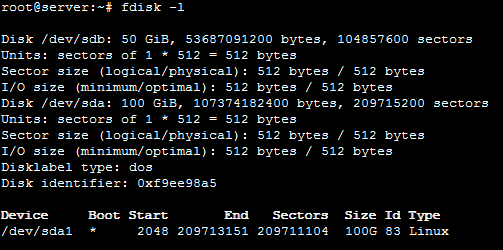
In unserem Beispiel sind zwei Festplatten verbaut: /dev/sda, die Festplatte, auf der das System installiert ist, sowie /dev/sdb, eine zusätzliche 50 GiB-Festplatte, welche wir in unser Betriebssystem einbinden möchten. Die Festplattenbezeichnung kann variieren, je nachdem, wie viele Festplatten in Ihrem Server eingebaut sind.
Zunächst einmal müssen wir eine Partition erstellen sowie gegebenenfalls eine Partitionstabelle schreiben. Selbstverständlich können auch mehrere Partitionen erstellt und eingebunden werden, in diesem Beispiel möchten wir jedoch die ganze Kapazität der Festplatte für eine Partition nutzen.
Hierzu verwenden wir cfdisk, die grafische Version von fdisk.
cfdisk /dev/sdb
Sollte auf der Festplatte noch keine Partitionstabelle vorhanden sein, öffnet sich nun ein Auswahlmenü:
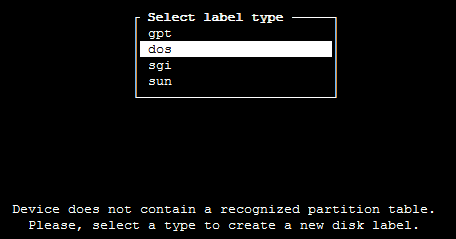
Für unser Beispiel wählen wir dos. Hiermit wird eine MBR-Partitionstabelle auf die Festplatte geschrieben (für Festplatten, welche die Kapazität von 2 TB übersteigen, müssten wir GPT verwenden, um die gesamte Kapazität nutzen zu können).
Danach öffnet sich folgendes Fenster:
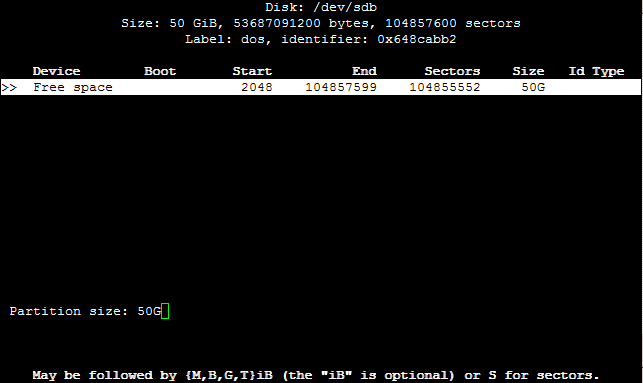
Nun können wir unsere Partition(en) erstellen. Wir erstellen eine 50 GiB-Partition, indem wir 50G eingeben und mit der Enter-Taste bestätigen.
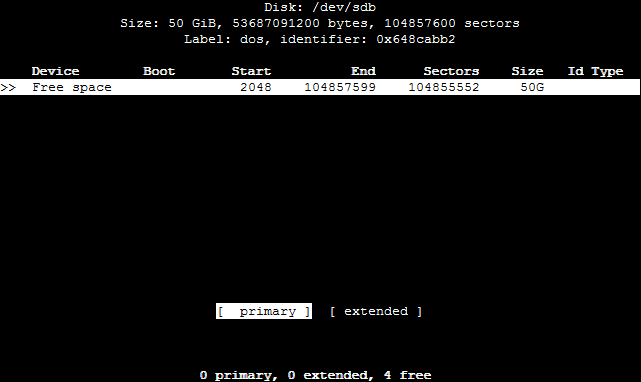
Im nachfolgenden Dialog wählen wir primary, um eine Primäre Partition anzulegen.
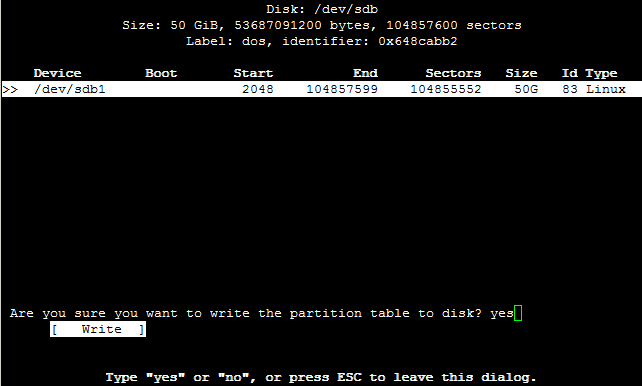
Wir bestätigen das Ganze mit Write und tippen yes ein, um das Erstellen der Partition abzuschließen.
Um nun aber wirklich Daten auf die Festplatte schreiben zu können, müssen wir die angelegte Partition noch mit einem Filesystem ausstatten. Wir wählen also Quit, um die Oberfläche von cfdisk zu verlassen und vergewissern uns zunächst, ob die Partition ordnungsgemäß angelegt wurde. Dies machen wir abermals mit folgendem Befehl:
fdisk -l
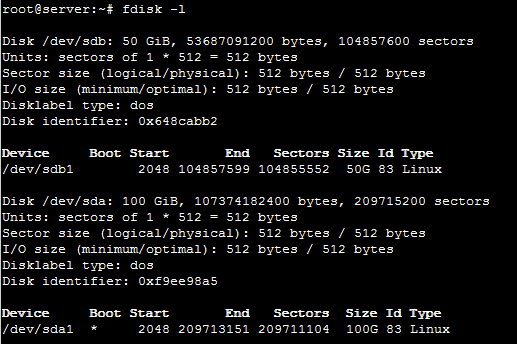
Unsere erstellte Partition wird als /dev/sdb1 gelistet. Es ist also alles wie gewünscht verlaufen.
Wir formatieren die Partition nun mit einem Filesystem, in unserem Beispiel ext4. Wir tippen folgendes in unsere Konsole ein:
mkfs.ext4 /dev/sdb1
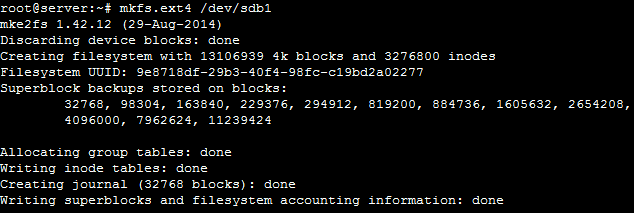
Die Formatierung der Partition ist hiermit abgeschlossen. Um jetzt Dateien auf der Festplatte speichern zu können müssen wir die Partition in unser System einbinden.
Dazu erstellen wir einen neuen Ordner, alle Dateien, die nach Abschluss der Prozedur in diesen Ordner erstellt oder verschoben werden, werden auf der neuen Festplatte gespeichert. In unserem Beispiel verwenden wir den Namen datastore für unseren Ordner, der Name ist jedoch frei wählbar. Mit folgendem Befehl erstellen wir den Ordner:
mkdir /datastore
Um die Partition nun in den erstellten Ordner einzubinden, benutzen wir folgenden Befehl:
mount /dev/sdb1 /datastore
Unsere erstellte Partition ist nun in /datastore eingebunden.
Damit die Partition auch nach einem Neustart des Servers wieder automatisch eingebunden wird, müssen wir noch die UUID unserer neuen Partition sowie eine Zeile in der /etc/fstab hinzufügen. Dazu führen wir zunächst folgenden Befehl aus:
blkid /dev/sdb1

Die UUID unserer Partition wird uns nun angezeigt. Diese kopieren wir uns ohne Anführungszeichen und öffnen die Datei /etc/fstab
nano /etc/fstab
Mit den Pfeiltasten navigieren wir den Cursor an das Ende der Datei und fügen folgende Zeile hinzu:
UUID=d6ae62ff-c9b7-4a07-aea8-a36f55c5036d /datastore ext4 defaults 0 0
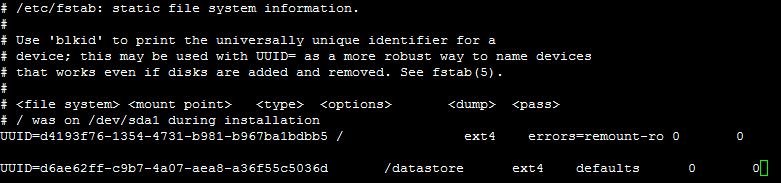
Die UUID ist natürlich mit der eigenen, mittels blkid ausgelesenen UUID zu ersetzen.
Grafische Anzeige der Festplatten-Partitionen
- Öffnet das Startmenü und öffnet das Programm Systemüberwachung.
- Klickt oben auf den Reiter Dateisysteme.
Festplatten Analysieren
Unter Linux: Festplattenbelegung analysieren
wenn nicht installiert: sudo apt-get install baobab
Alternative im Terminal
Eine Alternative wenn kein Desktop installiert ist, ist ncdu
sudo apt install ncduPlatzfresser auflisten
Welche Dateien und Ordner belegen den meisten Plattenplatz? Auf SSDs und auf Platinenrechnern mit SD-Karten ist diese Frage wieder aktueller denn je. Für die Antwort gibt es im Bash-Terminal zahlreiche Lösungen, unter anderem mit „find -size“ oder mit dem interaktiven Tool ncdu. Für wirklich frappierend schnelle Informationen sorgen die hier beschriebenen Kommandos.
du -S | sort -n -r | head -n 20Schalter "-S" separiert die Ornder, damit nicht übergordnete Verzeichnisse automatisch zu Platzfressern werden, sondern tatsächlich die dafür verantwortlichen Unterodner. Nach der numerischen und absteigenden Sortierung(sort) liefert head schließlich die größten Ordner. Die Zahl - hier 20 - lässt sich beliebig definieren. Für das Auffinden der größten Einzeldateien ist das Tool tree, das eventuell mit gleichnamigem Paketnamen nachinstalliert werden muss, das Werkzeug der Wahl. Das geeignete Kommando
tree -isf | sort -n -r -k2 | head -n 20ähnelt dem du-Befehl, nur dass hier die Dateigröße nach Spalte 2 (-k2) sortiert werden muss. Wichtigster Schalter bei tree ist -s für die Anzeige der Dateigröße, die anschließend weiterverarbeitet wird.
Proxmox VM Speicherplatz erhöhen:
1. Festplatte in Proxmox vergrößern
Zuerst musst du die virtuelle Festplatte in Proxmox selbst erweitern:
- Gehe in der Proxmox Web-UI zu deiner VM
- Wähle "Hardware" aus
- Klicke auf die Festplatte (z.B. scsi0 oder ide0)
- Klicke auf "Disk Action" → "Resize"
- Gib die zusätzliche Größe ein (z.B. +20G für 20GB mehr)
Alternativ per Kommandozeile auf dem Proxmox Host
qm resize <VM-ID> scsi0 +20G2. Partition in Ubuntu erweitern
Jetzt muss Ubuntu die zusätzliche Größe erkennen und nutzen:
Bei LVM (üblich bei Ubuntu Server):
# Partition erweitern (z.B. /dev/sda3)
sudo growpart /dev/sda 3

# Physical Volume erweitern
sudo pvresize /dev/sda3

# Logical Volume erweitern
sudo lvextend -l +100%FREE /dev/ubuntu-vg/ubuntu-lv

# Dateisystem erweitern
sudo resize2fs /dev/ubuntu-vg/ubuntu-lv  # für ext4
# oder
sudo xfs_growfs /  # für xfs
Ohne LVM (einfache Partition):
# Partition erweitern
sudo growpart /dev/sda 1

# Dateisystem erweitern
sudo resize2fs /dev/sda1  # für ext4
Mit df -h kannst du dann prüfen, ob die Erweiterung erfolgreich war.
Festplatten unter Linux prüfen
Den Status Deiner Festplatte mit smartmontools prüfen.
Neue SSD Festplatten haben eine begrenzte Haltbarkeit. Um diese zu erhöhen bietet sich fstrim an. fstrim gibt Speicher frei und sorgt dafür, dass nicht immer wieder die selben Bereiche Deiner Festplatte beschrieben werden. Daneben ist es ratsam, die Gesundheit Deiner Festplatte im Auge zu behalten. Die kannst Du am besten mit smartmontools prüfen.
Die Installation ist denkbar einfach. Bei den meisten Distributionen kann sie mit dem Paketmanager durchgeführt werden.
Installation unter Arch Linux und Ablegern, wie Manjaro:
sudo pacman -Syu
sudo pacman -S smartmontools
Installation unter Debian und Ablegern, wie Ubuntu:
sudo apt install smartmontoolsEinmal installiert, kannst Du Dir Infos zu Deiner Festplatte anzeigen lassen:
sudo smartctl -i /dev/nvme0n1nvme0 musst Du mit Deiner Festplatte ersetzen. Falls Du nicht weisst, wo Deine Festplatte zu finden ist, kannst Du den Befehl inxi nutzen, um sie Dir anzeigen zu lassen.
inxi -dUm smartmontools im nächsten Schritt verwenden zu können, sollte Deine Festplatte S.M.A.R.T. – Self-Monitoring, Analysis und Reporting Technology – unterstützen. Bei den meisten neuen Festplatten ist das der Fall. Falls Du nicht weisst, ob Deine Festplatte SMART unterstützt, kannst Du das durch den Aufruf:
sudo smartctl -i /dev/nvme0n1 Der Aufruf gibt Dir Informationen zu Deiner Festplatte aus. nvme0n1 musst Du, wie gehabt, durch Deine Festplatte ersetzen.
Steht am Ende der Ausgabe so etwas wie: SMART support is: Available, ist alles bestens. Andernfalls kannst Du SMART für die meisten modernen Festplatten einschalten. Das machst Du mit dem Aufruf:
sudo smartctl -s on /dev/nvme0n1Und wieder ersetzt Du nvme0n1 durch Deine Festplatte.
Jetzt ist es soweit, dass Du loslegen kannst. Es gibt drei Arten Deine Festplatte zu testen. Short, long und conveyance. Sie unterscheiden sich vor allem durch die Zeit, die benötigt wird. Empfehlenswert ist in den meisten Fällen long
sudo smartctl -c /dev/nvme0n1
Für einen ausführlichen Test führt folgender Aufruf:
sudo smartctl -t long /dev/nvme0n1Alle Optionen erfährst Du in den Manpages:
man 8 smartctl
man 8 smartd
man 8 update-smart-drivedb
man smartd.conf
Oder gehst auf die Seite: https://www.smartmontools.org/wiki.
Zum Abschluss noch ein paar Sätze zu fstrim. Mit dem Tool kannst Du erst einmal schauen, was passiert, bevor Du es ausführst. Der Aufruf:
sudo fstrim --fstab --verbose --dry-runführt einen Trockenlauf durch. Wenn alles in Ordnung ist, erfolgt der Aufruf nochmals ohne der Option –dry-run. Möchtest Du, dass fstrim bei jedem Neustart Deines Rechners automatisch ausgeführt wird, kannst Du Service mit systemctl einrichten.
sudo systemctl enable fstrim.timer
Linux Festplatte untersuchen
Installieren
sudo apt install ncduVerwendung
ncdu /home/